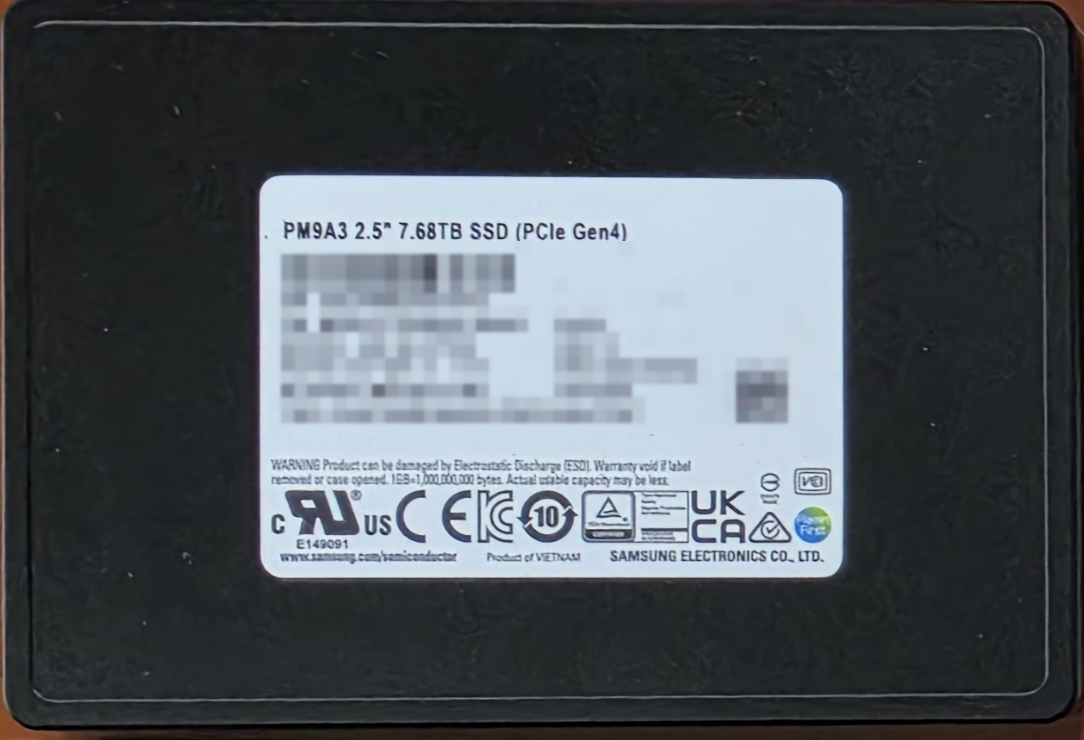
RAID 카드 없이 Ubuntu에서 삼성 Samsung PM9A3 U.2 NVMe SSD 7.68TB 2개를 가장 쉽게 사용하는 방법 기준으로 설명드리겠습니다.
일단 가장 안전하고 쉬운 방식은:
- 디스크 2개를 각각 따로 사용
- /data1, /data2 로 마운트
입니다.
목표
디스크마운트 위치
| NVMe 1 | /data1 |
| NVMe 2 | /data2 |
1단계 — 디스크 확인
터미널 실행:
lsblk예시:
nvme0n1    7.0T
nvme1n1    7.0T
이렇게 보이면 정상 인식.
2단계 — 첫 번째 디스크 초기화
✅ nvme0n1 는 예시로 사용된 U.2 NVMe 스토리지 장치명입니다.
실제 환경에서는 시스템 구성, 장착 순서, 메인보드 및 OS 인식 상태에 따라 sda, sdb, nvme1n1, nvme2n1 등 다르게 표시될 수 있습니다.
아래 명령 실행:
sudo parted /dev/nvme0n1들어가면 아래 순서대로 입력:
mklabel gpt
mkpart primary xfs 0% 100%
quit
설명:
명령의미
| mklabel gpt | 디스크 초기화 |
| mkpart | 전체 용량 사용 |
| quit | 저장 후 종료 |
3단계 — 두 번째 디스크도 동일
sudo parted /dev/nvme1n1입력:
mklabel gpt
mkpart primary xfs 0% 100%
quit
4단계 — 생성 확인
lsblk이렇게 나오면 성공:
nvme0n1
└─nvme0n1p1

nvme1n1
└─nvme1n1p1
p1 이 생성된 파티션입니다.
5단계 — 포맷
아래 실행:
sudo mkfs.xfs /dev/nvme0n1p1완료 후:
sudo mkfs.xfs /dev/nvme1n1p16단계 — 마운트 폴더 생성
sudo mkdir /data1
sudo mkdir /data2
7단계 — 마운트
sudo mount /dev/nvme0n1p1 /data1sudo mount /dev/nvme1n1p1 /data28단계 — 정상 확인
df -h아래처럼 보이면 성공:
/dev/nvme0n1p1   7.0T   /data1
/dev/nvme1n1p1   7.0T   /data2
9단계 — 재부팅 후에도 자동 연결되게 설정
UUID 확인:
sudo blkid예시:
/dev/nvme0n1p1 UUID="1111-AAAA"
/dev/nvme1n1p1 UUID="2222-BBBB"
10단계 — 자동 마운트 등록
편집:
sudo nano /etc/fstab맨 아래 추가:
UUID=1111-AAAA /data1 xfs defaults,noatime,nofail 0 2
UUID=2222-BBBB /data2 xfs defaults,noatime,nofail 0 2
설명:
항목의미
| UUID=1111-AAAA | 첫 번째 스토리지의 고유 식별값(UUID) |
| /data1 | 마운트할 디렉토리 경로 |
| xfs | 사용할 파일 시스템 형식 |
| defaults | 기본 마운트 옵션 사용 |
| noatime | 파일 접근 시간 기록 비활성화(SSD 성능 최적화) |
| nofail | 디스크 오류 발생 시 부팅 중단 방지 |
| 0 | dump 백업 기능 비활성화 |
| 2 | 부팅 시 파일 시스템 검사(fsck) 순서 지정 |
두 번째 줄도 동일하며 /data2 경로와 두 번째 UUID만 다릅니다.
저장:
CTRL + O
엔터
CTRL + X
11단계 — 오류 확인
sudo mount -a아무 메시지 없으면 성공.
12단계 — SSD 최적화 추천
sudo systemctl enable fstrim.timer
sudo systemctl start fstrim.timer
설명:
명령의미
| sudo systemctl enable fstrim.timer | 부팅 시 자동으로 TRIM 예약 기능 활성화 |
| sudo systemctl start fstrim.timer | 재부팅 없이 즉시 TRIM 예약 기능 시작 |
최종 확인
df -h
lsblk
 서버플레이스 | 서버 및 워크스테이션 제품 문의
제이씨현시스템(주) 서버사업팀 T. 02-2105-9255 E. server@jchyun.com |
'AI Server' 카테고리의 다른 글
| Dell ObjectScale - AI 시대를 위한 오브젝트 스토리지, 제대로 이해하기 (0) | 2026.04.14 |
|---|---|
| GIGABYTE G494-SB1-AAP2 실사용 후기 | H200 NVL 8장 AI 서버, 직접 써보니 (1) | 2026.03.04 |
| GIGABYTE G494-SB1-AAP2 완벽 분석 | AI 서버 도입 담당자가 꼭 알아야 할 것들 (0) | 2026.03.04 |
| GIGABYTE Server, 이제 “GCT”가 전담합니다 (0) | 2026.02.24 |
| NVIDIA Omniverse + GIGABYTE G494-ZB4-AAP2로 만드는 “산업용 디지털 트윈/피지컬 AI” 레퍼런스 구성 (0) | 2026.02.12 |


